Segurança e Criptografia

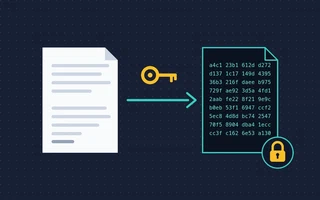
Este post é de 2012, e boa parte dele está desatualizada. Eu revisei o texto e deixei algumas notas e avisos. Para arquivos novos, use o age. (novembro de 2026)
A capacidade de compartilhar mensagens de forma segura, guardar segredos e identificar pessoas sempre foi importante para a humanidade. Existem registros de que criptografia já era usada na Mesopotâmia para proteger informações há mais de 3500 anos.
Em períodos de guerra, tais habilidades se mostram ainda mais importantes. Alguns séculos antes de Cristo, espartanos já usavam cifras de transposição e militares romanos já possuíam um sistema de senhas. Os alemães fizeram uso pesado de criptografia durante a Segunda Guerra, o que também impulsionou muitos avanços na área de criptoanálise.
Segurança e privacidade estão entre os assuntos que mais despertam o meu interesse, especialmente as partes ligadas a diversas áreas relacionadas à criptografia como, por exemplo:
- Computação: algoritmos de chave simétrica, algoritmos de chave pública, funções de hash, técnicas de criptoanálise, deniable encryption, esteganografia
- Matemática: matemática discreta, álgebra linear, teoria dos grupos
- História: cifras antigas, uso militar de criptografia em guerras
- Sociologia: discussões sociais, políticas e filosóficas que vez ou outra geram muita polêmica, leis como a RIPA do Reino Unido.
Como é fácil de perceber, criptografia é uma área bastante abrangente, o que não me permite entrar em muitos detalhes aqui. Detalhes sobre o funcionamento dos algoritmos, benchmarks e outras análises mais aprofundadas podem ser encontrados em livros e em outros sites. O objetivo deste post é falar apenas sobre alguns métodos de criptografia de mensagens e arquivos utilizando programas e algoritmos que eu uso e recomendo.
Criptografia de arquivos
Vim
Não é uma criptografia segura! (veja: https://dgl.cx/2014/10/vim-blowfish)
Encriptar arquivos
É possível encriptar arquivos (textos, imagens, etc.) diretamente pelo Vim das seguintes maneiras:
ROT13
Um segredo pouco conhecido do Vim é o comando
g?[movimento], que aplica o ROT13 no trecho entre o início e o fim do movimento.O ROT13 é uma cifra de César com passo 13, o que faz com que o processo de codificação seja igual ao de decodificação.
Este tipo de criptografia é muito fraca para proteger um documento, mas tem algumas utilidades divertidas.
Exemplo: Digamos que você tenha aplicado o ROT13 apenas à segunda linha de um texto, que contém a resposta para a charada (em português):
P: Por que tem uma cama elástica no polo norte?
E: Cnen b hefb CBYNE!
Para ler a resposta é só aplicar o ROT13 novamente (
2Gg?$ou:2 norm! g?$):P: Por que tem uma cama elástica no polo norte? R: Para o urso POLAR!Se você quiser encriptar um arquivo inteiro ou encontrou alguma mensagem ofuscada na internet, provavelmente o tr seja uma alternativa melhor que o Vim, pois não é necessário abrir o arquivo, basta redirecionar o stdin para
tr a-zA-Z n-za-mN-ZA-M.Como exemplo deixo você testar o seguinte comando, uma homenagem a Bruce Schneier, criador do Blowfish e um dos mais importantes criptógrafos atuais. Retirada de schneierfacts.com
julio@acer ~> echo "Vs lbh nfxrq Oehpr Fpuarvre gb qrpelcg guvf, \
ur'q pehfu lbhe fxhyy jvgu uvf ynhtu." | tr a-zA-Z n-za-mN-ZA-M
Utilizando o parâmetro -x pelo terminal
julio@acer ~> vim -x segredo.txtO Vim pedirá uma senha para usar como chave de encriptação do arquivo.
Isso é válido tanto para novos arquivos quanto para arquivos já existentes.
Agora você terá que fornecer a senha todas as vezes que for editar o arquivo.
Ao digitar uma senha inválida você verá algo como
q,§Â²îu]2©^D!¸¡á^?%°ç]^[.julio@acer ~> file segredo.txt segredo.txt: Vim encrypted file datajulio@acer ~> cat segredo.txt VimCrypt~01!xOî4QLÉ ©è¢i¶@h@$[¾M%:XTem o mesmo efeito da opção anterior, o Vim pedirá para você digitar uma senha duas vezes e irá encriptar o arquivo usando a chave digitada.
Alterar a senha
Para mudar a senha basta usar o parâmetro +X no terminal, digitar senha antiga e depois a senha nova nas duas vezes que o Vim pedir.
julio@acer ~> vim +X segredo.txt
Remover a senha
Para remover a senha basta abrir o arquivo com o vim e apagar a opção key.
:set key=
Mudar o algoritmo de encriptação
O Vim possui dois algoritmos de chave simétrica:
pkzip
Não use, algoritmo fraco e fácil de crackear.
:setlocal cryptmethod=zipAlgoritmo forte. Recomendado.
:setlocal cm=blowfish
Perceba que cm é apenas uma abreviação para cryptmethod.
Não use blowfish, porque a versão do Vim tem uma falha. Use blowfish2, o padrão desde o Vim
7.4.399. (novembro de 2026)
Gnu Privacy Guard (GPG)
Uma desvantagem do Vim é que ele só permite utilizar dois algoritmos (Pkzip e Blowfish), que são relativamente fracos em algumas situações e ambos são apenas de chave simétrica, ou seja, o remetente (Alice) deve compartilhar a chave previamente com o destinatário (Bob).
Se Alice não possui nenhum meio de comunicação seguro com Bob, como fazer para passar a senha do arquivo encriptado de forma segura? Para isso existem algoritmos assimétricos. Alice pode simplesmente enviar a senha encriptada usando a chave pública de Bob.
O GPG é ideal para casos como esse, pois ele possui 3 algoritmos assimétricos e vários outros simétricos, inclusive o Blowfish e outros ainda mais fortes. Além de algoritmos de encriptação o GPG também possui alguns para hash e compressão.
Uma lista dos algoritmos disponíveis pode ser encontrada com o seguinte comando:
julio@acer ~> gpg --version
  Supported algorithms:
  Pubkey: RSA, ELG, DSA
  Cipher: 3DES, CAST5, BLOWFISH, AES, AES192, AES256, TWOFISH, CAMELLIA128,
  CAMELLIA192, CAMELLIA256
  Hash: <del>MD5</del>, SHA1, RIPEMD160, SHA256, SHA384, SHA512, SHA224
  Compression: Uncompressed, ZIP, ZLIB, BZIP2
Esta saída é de 2012. Não use mais MD5, SHA-1, 3DES, CAST5 nem Blowfish. (novembro de 2026)
Criptografia assimétrica
Gere seu par de chaves privada e pública
Um par de chaves é necessário para encriptação, descriptografia, assinatura e verificação.
As pessoas usarão sua chave pública para encriptar mensagens destinadas a você e você usará sua chave privada correspondente para decriptar essa mensagem. Portanto a chave pública pode ser distribuída publicamente, mas a chave privada deve ser mantida em segredo em algum lugar seguro.
Gere sua chave privada
julio@acer ~> gpg --gen-keyRSA 2048 deve ser suficiente (pode ir até 4096), desde que você use uma passphrase segura e não senhas suscetíveis a ataques de dicionário ou bruteforces simples.
Ou seja, nada de senhas curtas, senhas numéricas, nome do seu chihuahua ou palavras comuns.
A passphrase
_EsseÉ1SiteMuitoLegal!_é muito melhor que_banana1_, e tão forte quanto a senha_$%Sh4x0rq56lohap[3é-!_, porém bem mais fácil de lembrar.Tirinha obrigatória nesse tipo de post: https://xkcd.com/936/
AvisoExecute
gpg --full-generate-keye escolha Curve25519 (ECC). Para a passphrase, use palavras aleatórias de uma lista Diceware ou um gerenciador de senhas. (novembro de 2026)Gere uma versão ASCII da sua chave pública
julio@acer ~> gpg --armor --output juliopub.asc --export julio@juliobs.comO
--armorgarante que a saída será ASCII (Base64)
Compartilhamento de chaves públicas
Depois de gerar um arquivo ASCII com sua chave pública, você pode compartilhá-lo com outras pessoas.
Elas terão que importar sua public key usando gpg --import e você terá que fazer o mesmo para
mandar uma resposta:
julio@acer ~> gpg --import < alice.asc
Uma forma de verificar a autenticidade da chave pública da Alice é comparando o fingerprint
informado por ela com a saída de gpg --fingerprint.
Importando uma chave privada
Importar chaves privadas pode ser útil em 3 casos:
- Você usa mais de um computador e quer poder decriptar mensagem em todos eles
- Você reformatou o disco e quer importar a chave privada que você fez backup
- Você faz parte de um grupo de pessoas que compartilha uma mesma chave
Para todos esses casos o comando é:
julio@acer ~> gpg --allow-secret-key-import --import private_key.asc
--allow-secret-key-import é obsoleto. gpg --import basta. (novembro de 2026)
Encripte um arquivo
julio@acer ~> gpg --encrypt --recipient julio@juliobs.com segredo.txt
julio@acer ~> gpg --encrypt --armor --recipient julio@juliobs.com segredo.txt
O primeiro comando gera um arquivo binário chamado segredo.txt.gpg e o segundo um arquivo de texto
chamado segredo.txt.asc. Se você precisar colar a mensagem encriptada em um email use o segundo
(com --armor), caso contrário o primeiro é preferível por gerar um arquivo menor:
julio@acer ~> file segredo.txt*; ls -lh segredo.txt*
  segredo.txt:     UTF-8 Unicode text
  segredo.txt.asc: PGP message
  segredo.txt.gpg: GPG encrypted data

  -rw-r--r-- 1 julio users  163 Jun 10 20:58 segredo.txt
  -rw-r--r-- 1 julio users 1.1K Jun 10 21:01 segredo.txt.asc
  -rw-r--r-- 1 julio users  740 Jun 10 20:59 segredo.txt.gpg
Criptografia simétrica
Usando o algoritmo padrão AES128 (Antes era CAST-128)
julio@acer ~> gpg --symmetric lol.ttUsando AES-256 (Rijndael)
AES-256 é um dos algoritmos mais fortes, sendo utilizado atualmente pelo governo americano para criptografar arquivos Top Secret
julio@acer ~> gpg --cipher-algo AES256 --symmetric segredo.txt
AES-256 agora é o padrão, então --cipher-algo AES256 não é mais necessário. (novembro de 2026)
Criptografia Híbrida
Decripte um arquivo
julio@acer ~> gpg --output arquivo_decriptado.txt --decrypt segredo.txt.gpg
Digite sua senha quando ela for solicitada e o arquivo secreto será decriptado e salvo como
arquivo_decriptado.txt.
Interface gráfica
Seahorse
Seahorse é um programa que facilita o gerenciamento de suas chaves. Ele também pode ser usado para criar chaves PGP, Secure Shell e armazenar senhas.
Ele pode ser instalado pelo seguinte comando:
julio@acer ~> sudo pacman -S seahorse
Kgpg
O Kgpg é uma interface gráfica sobre o GPG.
Instale plugin gnupg para Vim
Para instalar é só copiar o plugin para ~/.vim/plugin ou, se você usa Vundle para gerenciar seus
plugins, basta adicionar Bundle 'git://gitorious.org/vim-gnupg/vim-gnupg.git' ao .vimrc e
executar :BundleInstall!
Agora você pode abrir arquivos .gpg sem precisar digitar gpg --decrypt, o Vim pedirá sua senha.
O Gitorious fechou em 2015. O plugin agora está em https://github.com/jamessan/vim-gnupg. (novembro de 2026)
Minha chave pública (gerada na etapa 1.2)
OpenSSL
Também podemos usar o OpenSSL para encriptar arquivos.
julio@acer ~> openssl aes-256-cbc -salt -in segredo.txt -out segredo.aes
  enter aes-256-cbc encryption password:
  Verifying - enter aes-256-cbc encryption password:
julio@acer ~> cat segredo.aes
  Salted_Ø$5ÝGa$´³1äÄõýÓË
julio@acer ~> openssl aes-256-cbc -d -salt -in segredo.aes -out segredo.txt
  enter aes-256-cbc decryption password:
julio@acer ~> cat segredo.txt
  Este arquivo é secreto!
Estes comandos geram uma chave fraca a partir da senha. Adicione -pbkdf2 -iter 600000 ou use o
age. (novembro de 2026)
Mcrypt
Instale o Mcrypt
julio@acer ~> sudo pacman -S mcryptEncripte um arquivo
julio@acer ~> mcrypt -a rijndael-128 segredo.txt
 Enter the passphrase (maximum of 512 characters)
 Please use a combination of upper and lower case letters and numbers.
 Enter passphrase:
 Enter passphrase:

 File segredo.txt was encrypted.
Decripte um arquivo
julio@acer ~> mcrypt -d segredo.txt.nc
  Enter passphrase:
  File segredo.txt.nc was decrypted.
O Mcrypt foi abandonado. Não o use. (novembro de 2026)
7zip
O 7zip também permite encriptar arquivos com AES-256
julio@acer ~> 7z a -p -mem=AES256 -tzip segredo.7z segredo.txt

  7-Zip [64] 9.20  Copyright (c) 1999-2010 Igor Pavlov  2010-11-18
  p7zip Version 9.20 (locale=en_US.UTF-8,Utf16=on,HugeFiles=on,2 CPUs)
  Scanning

  Creating archive segredo.7z

  Enter password (will not be echoed) :
  Verify password (will not be echoed) :
  Compressing  segredo.txt

  Everything is Ok
julio@acer ~> 7z l -slt segredo.7z | grep Method
  Method = AES-256 Deflate
-tzip cria um arquivo ZIP, que não esconde os nomes dos arquivos. Use 7z a -p -mhe=on segredo.7z segredo.txt. (novembro de 2026)
Repare que apesar dos algoritmos serem os mesmos, existem diferenças nas implementações, o que faz com que um arquivo encriptado usando o OpenSSL não seja decriptado usando o GPG, por exemplo.
age
(Trecho adicionado em 20 de novembro de 2026)
O age é uma ferramenta simples e moderna para encriptar arquivos. Ele não tem opções de algoritmo, então você não tem como escolher um fraco.
Para encriptar com uma senha:
$ age --passphrase --output segredo.txt.age segredo.txt
Para usar um par de chaves, crie uma chave e encripte com a chave pública dela:
$ age-keygen --output key.txt
  Public key: age1ql3z7hjy54pw3hyww5ayyfg7zqgvc7w3j2elw8zmrj2kg5sfn9aqmcac8p
$ age --recipient age1ql3z7hjy54pw3hyww5ayyfg7zqgvc7w3j2elw8zmrj2kg5sfn9aqmcac8p --output segredo.txt.age segredo.txt
Para decriptar, adicione --identity key.txt se você usou uma chave:
$ age --decrypt --output segredo.txt segredo.txt.age
O age também encripta com chaves públicas SSH: age --recipients-file ~/.ssh/id_ed25519.pub.
Quebra de senhas
Existem alguns programas para descobrir a senha de arquivos usando ataques de dicionário, força bruta.
Posso recomendar o John the Ripper e o Ophcrack.
Hoje, o hashcat é a ferramenta mais usada. O Ophcrack só quebra senhas do Windows. (novembro de 2026)
Já esqueci (mais de uma vez) a senha de arquivos criptografados, mas por sorte sabia mais ou menos qual era o padrão das senhas e fui capaz de criar dicionários para tentar quebrá-las.
Um desses casos foi uma imagem de disco sparsebundle do macOS.
Primeiro eu precisei extrair o hash de forma que o John the Ripper conseguisse atacar:
$ dmg2john segredo.sparseimage > segredo.txt
Depois precisava criar um dicionário. Eu sabia que:
- Se a senha começar com um número, ele é 5, 7, 123 ou 321
- Palavra1, Palavra2 ou Palavra3 aparecem na senha
- O final é sempre -A, -B ou -C
Um jeito simples de criar um dicionário com todas as possibilidades de senhas que obedecem a esses critérios é usando Perl:
perl -lwe "print for glob '{5,7,123,321,}{Palavra1,Palavra2,Palavra3}-{A,B,C}'" > wordlist.txt
Depois basta deixar o JTR fazer o ataque de dicionário:
john --fork=4 --wordlist=wordlist.txt segredo.txt
E verificar se ele conseguiu descobrir a senha:
$ john --show segredo.txt
  segredo.sparseimage:123Palavra2-C::::segredo.sparseimage

  1 password hash cracked, 0 left
VeraCrypt
(Trecho adicionado em 26 de janeiro de 2019)
O VeraCrypt é um fork do descontinuado TrueCrypt e é minha ferramenta favorita para encriptar discos que preciso acessar a partir do Linux, Windows e macOS.
Ele pode criptografar uma partição inteira ou criar, em um único arquivo, um container criptografado contendo um sistema de arquivos.
É possível escolher entre AES, Serpent, Twofish, Camellia, Kuznyechik ou uma combinação
desses algoritmos. Ele também conta com várias funções hash como SHA-256, SHA-512, Streebog e
Whirlpool.
Outro recurso interessante do VeraCrypt são os hidden volumes, ou seja, volumes escondidos no final
de outros volumes.
Todo volume possui espaço para dois cabeçalhos. Se a senha inserida for do primeiro, então o volume
externo é descriptografado; se a senha for do segundo, então é o volume escondido que será
descriptografado.
Isso permite a chamada negação plausível, pois é impossível provar a existência de um volume
escondido.
O sistema operacional, SSDs e backups podem deixar rastros de um volume escondido. Leia antes os requisitos do VeraCrypt. (novembro de 2026)
Criar um novo volume é bastante intuitivo.
Minha recomendação é utilizar NTFS se o disco for utilizado no Windows, pois NTFS é o único
sistema de arquivos suportado que possui journaling. Se journaling não for necessário, recomendo
o exFAT.
Para montar um volume criptografado no macOS:
/Applications/VeraCrypt.app/Contents/MacOS/VeraCrypt --text --keyfiles="" --pim="0" --protect-hidden="no" /dev/disk3s5 /Volumes/Dev
Para desmontar:
$ /Applications/VeraCrypt.app/Contents/MacOS/VeraCrypt --dismount /dev/disk3s5
Links
Os links para páginas que não existem mais agora apontam para cópias no Internet Archive. (novembro de 2026)
- http://arstechnica.com/security/2012/08/passwords-under-assault/
- http://irtfweb.ifa.hawaii.edu/~lockhart/gpg/gpg-cs.html
- https://web.archive.org/web/20120119052557/http://sleepyhead.de/howto/?href=crypt
- http://vim.wikia.com/wiki/Encryption
- http://www.activism.net/cypherpunk/manifesto.html
- https://web.archive.org/web/20120608080354/http://www.dewinter.com/gnupg_howto/english/GPGMiniHowto.html
- https://web.archive.org/web/20120706065741/http://www.gnupg.org/gph/en/manual.html
- https://web.archive.org/web/20060422014613/http://www.lockdown.co.uk/?pg=combi&
- http://www.madboa.com/geek/gpg-quickstart/
- http://www.philzimmermann.com/EN/essays/WhyIWrotePGP.html
- http://www.theregister.co.uk/2009/11/24/ripa_jfl/
- http://www.theregister.co.uk/2010/06/28/brazil_banker_crypto_lock_out/
- https://web.archive.org/web/20121117161210/http://www.wired.com/gadgetlab/2012/11/ff-mat-honan-password-hacker/
- http://www.wirelessbrasil.org/wirelessbr/colaboradores/leonardo_vilela/tutorial_pgp.html
- https://en.wikipedia.org/wiki/Password
- https://wiki.archlinux.org/index.php/System_Encryption_with_LUKS_for_dm-crypt
- https://wiki.archlinux.org/index.php/Truecrypt
- Defcon: http://youtu.be/0WPny7wk960

Sou um engenheiro de computação brasileiro, naturalizado alemão e baseado na Alemanha, apaixonado por tecnologia, ciência, fotografia e línguas.
Programo há cerca de duas décadas, explorando desde aplicativos móveis e desenvolvimento web até aprendizado de máquina. Atualmente, foco em SRE de nuvem e engenharia de dados.
Sou voluntário nas comunidades de open source e Python, ajudando a organizar a PyCon DE e a PyData Berlin, participando do grupo de D&I da PSF, mentorando e contribuindo com código e traduções.
No meu blog, compartilho dicas de Linux, guias de configuração e notas pessoais que escrevo para referência futura. Espero que outras pessoas também as considerem úteis. O conteúdo está disponível em vários idiomas.
Visite minha galeria para ver algumas das minhas fotografias.
Longe do teclado, você vai me encontrar em shows, tocando clarinete, pedalando, mergulhando ou explorando novos lugares, culturas e culinárias.
Sempre feliz em me conectar! 🙂