Vim sem Esc

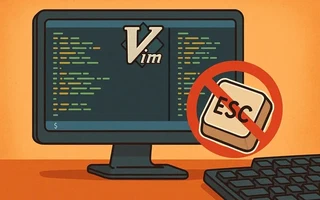
Como já até comentei em um post anterior, eu considero que a tecla Esc do meu teclado além de
pequena está mal posicionada. Para um usuário frequente do editor Vim isso é um grande problema, já
que o Esc é uma das teclas mais usadas. É por ela que acessamos o modo de comandos (normal
mode).
Até mesmo em teclados mais comuns o longo caminho para pressionar essa tecla não parece natural.
E, de fato, não é!
Quando Bill Joy criou o vi ele usava um ADM-3A. Só de olhar para o teclado desse
computador percebemos o motivo para algumas escolhas de teclas: As setas de movimento eram impressas
nas teclas HJKL e o Esc era localizado onde hoje temos o Tab.
Como sempre, existe mais de um jeito de contornar esse problema. Aqui mostrarei 5 alternativas à tecla Esc.
Ctrl-[
No Vim, o Ctrl-[ tem exatamente a mesma função que o Esc. Apesar de serem duas teclas, usar este
comando é bem mais prático e requer um deslocamento menor. Provavelmente demora algumas semanas para
acostumar, mas tem a vantagem de não precisar de nenhuma configuração extra, pois ele é um comando
embutido no Vim. (Veja :help i_CTRL-[)
Ctrl-c
Em outros editores esse geralmente é o comando para copiar texto, mas no Vim o Ctrl-c serve para
sair do modo de inserção e ir para o modo normal. Ele não é exatamente idêntico ao Esc, mas na
prática é parecido o suficiente. De qualquer forma no meu teclado o comando Ctrl-[ é bem mais
fácil. (Veja :help i_CTRL-C)
Alt/Meta
No meu terminal, digitar Alt+alguma_tecla é equivalente a pressionar Esc mais aquela tecla. Também não é exatamente igual ao Esc, pois tem uma ação ou movimento a mais e só funciona em alguns terminais. Porém é bastante útil. E.g.:
Alt+hjkl: MovimentaçãoAlt+o: Abre nova linha abaixo da posição atualAlt+A: Append ao final da linha atualAlt+p: Cola na posição atual
Mapeamentos pelo .vimrc
Algumas pessoas mapeiam o Esc para um combo de teclas, as mais interessantes são:
imap ;; <Esc>
imap jk <Esc>
imap ii <Esc>
Porém você terá problemas se algum dia precisar digitar ;;, jk ou ii.
Troque o Esc com o Caps Lock
Finalmente a minha opção favorita, mas que requer um pouco mais de configuração, pois como o Caps Lock é uma tecla modificadora não podemos mapeá-la pelo Vim.
Teremos que modificar a função da tecla no sistema inteiro, o que sinceramente não é um problema, já que raramente uso o Caps Lock. Existe mais de um jeito de se fazer isso.
Setxkbmap
O jeito mais simples é usar o setxkbmap, que possui uma opção especificamente para alternar o Caps Lock com o Esc:
setxkbmap -option caps:swapescape
Adicione esse comando ao .xinitrc se quiser que ele seja executado toda a vez que iniciamos o X.
No meu caso eu também uso o setxkbmap para configurar todo o layout do meu teclado:
setxkbmap -model pc105 -layout gb -variant intl -option caps:swapescape
Xmodmap
Se você não quiser que o Esc se torne Caps Lock (e ficar com dois Esc), pode usar o Xmodmap.
Adicione as seguintes linhas a um arquivo (sugestão:
~/.Xmodmap):remove Lock = Caps_Lock keysym Caps_Lock = EscapeEdite seu
.xinitrcpara definir o mapeamento toda vez que você iniciar oX11:xmodmap ~/.XmodmapEncontrei esse script na internet. Ele também usa o xmodmap, mas simplifica o processo de ligar e desligar o Caps Lock:
#!/bin/sh
case $1 in
    off)
        xmodmap -e "clear lock"
        xmodmap -e "keycode 0x42 = Escape"
        ;;
    on)
        xmodmap -e "keycode 0x42 = Caps_Lock"
        xmodmap -e "add lock = Caps_Lock"
        ;;
    *)
        echo "Uso: caps {on|off}, liga e desliga o Caps Lock"
        echo "Quando desligado, ele funciona como a tecla Esc"
        ;;
esac
Terminal
Um problema das soluções anteriores é que elas só funcionam no X. Para trocar o Caps Lock com o
Esc no terminal, basta executar o seguinte comando:
julio@julio-acer ~> (echo `dumpkeys | grep -i keymaps`; echo keycode 58 = Escape; echo keycode 1 = Caps_Lock) | sudo loadkeys -
Por praticidade, adicione um alias ao ~/.zshrc:
alias nocaps='(echo `dumpkeys | grep -i keymaps`; echo keycode 58 = Escape; echo keycode 1 = Caps_Lock) | sudo loadkeys -'
Atualização
Hoje em dia (2022) eu encontrei a solução ideal que é ter um teclado configurável.
Comprei um Moonlander Mark I e mapeei o Caps Lock para a tecla à
esquerda do A.
Nenhuma alteração via software necessária.
Links

Soy un ingeniero informático brasileño radicado en Alemania, apasionado por la tecnología, la ciencia, la fotografía y los idiomas.
Llevo programando cerca de dos décadas, explorando desde apps móviles y desarrollo web hasta aprendizaje automático. Hoy me enfoco en SRE en la nube e ingeniería de datos.
Soy voluntario en las comunidades de open source y Python, ayudando a organizar PyCon DE y PyData Berlin, dando mentorías y contribuyendo con código y traducciones.
En mi blog comparto consejos de Linux, guías de configuración y notas personales que escribí como referencia futura. Espero que también sean útiles para otras personas. El contenido está disponible en varios idiomas.
Visita mi galería para ver algunas de mis fotografías.
Fuera del teclado, me encontrarás en conciertos, tocando el clarinete, en bicicleta, buceando o explorando nuevos lugares, culturas y cocinas.
¡Siempre feliz de conectar! 🙂