Vídeos a distancia

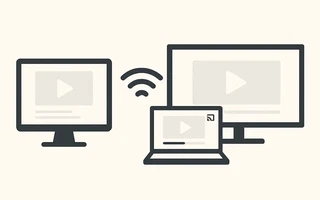
Me puse a ver una película que descargué en un disco externo conectado a mi portátil más antiguo.
Normalmente conecto ese disco directamente al televisor, pero esta vez no podía expulsarlo porque lo
estaban usando otros programas.
Así que me quedaban dos opciones: ver la película en la pantallita de 14" o buscar la forma de hacer
streaming del vídeo a mi portátil nuevo, que tiene salida HDMI, y aprovechar toda la calidad de
sonido e imagen que da la LG™.
Como buen friki de la informática cinéfilo (que no lo soy), elegí la segunda opción y escribo aquí cómo resolví el problema entonces y también otros métodos que descubrí después.
1. Pon los ordenadores en red
No tenía un router para montar la red. Como los dos portátiles tienen tarjeta wifi, creé una red Ad-Hoc, tal como se explica en esta entrada (sin la parte de internet).
2. Busca alguna forma de intercambiar archivos
Hay varias maneras de mandar paquetes de un ordenador a otro por la red:
SSH
SSH fue lo primero que se me ocurrió, por costumbre. Admito que no es una solución muy buena: consume mucha CPU y aumenta el tráfico de red sin necesidad (no hay motivo para cifrar salvo que seas un paranoico o el vídeo sea altísimo secreto). En cualquier caso, funcionó bien así:
Instala y activa SSH en los dos ordenadores:
sudo pacman -S openssh
sudo /etc/rc.d/sshd start
Conecta el Ordenador2 al Ordenador1 por ssh:
ssh julio@192.168.1.1Reproduce el vídeo
mplayer video.avi -display :0o
export DISPLAY=:0por si necesitamos usar otro programa que no tenga un comando para cambiar el display.
SSH con pipe
Igual que antes, pero redirigiendo el vídeo directamente a mplayer
ssh julio@192.168.1.2 "cat /media/externo/Videos/video.avi" | mplayer -cache 65536 -SSHFS
Instala sshfs
sudo pacman -S sshfsMonta el sistema de archivos
sshfs julio@192.168.1.2:/media/externo /media/externoVe a la carpeta y reproduce el vídeo con
mplayercomo si fuera un archivo local.mplayer /media/externo/Videos/video.avi
SSH con X11
Cambia, en el servidor, el archivo
/etc/ssh/sshd_confde#X11forwarding noa
X11Forwarding yeso, en el cliente, edita /etc/ssh/ssh_config y cambia
#ForwardX11 noporForwardX11 yes.Reproduce el vídeo con
mplayer
ssh -XY julio@192.168.1.2 mplayer /media/externo/Videos/video.aviSamba
Descarga Samba
Activa el recurso compartido de tu carpeta de vídeos
#  vim /etc/samba/smb.conf
[videos]
   comment = Videos do Julio
   path = /media/externo/Videos
   writable = no
   valid users = julio
   follow symlinks = yes
   wide links = yes
Monta el sistema de archivos
sudo mount -t cifs //192.168.0.1/Videos /media/externo/Videos -o user=julio,password=PASSWORD,workgroup=WORKGROUPReproduce el vídeo con mplayer como si fuera un archivo local
mplayer /media/externo/Videos/video.avi
Netcat
En el ordenador que tiene el vídeo:
cat /media/externo/Videos/video.avi | nc -l -p 9998En el ordenador conectado a la tele:
nc 192.168.0.1 9998 | mplayer -vo x11 -cache 3000 -
VLC con sftp
file»Open Network…sftp://julio@10.211.55.3/media/externo/Videos/video.avi
Escribe el usuario y la contraseña
3. Convertir
En la red de casa pude hacer streaming de vídeo 720p sin problemas, incluso con mi ordenador viejo y wifi antiguo (802.11g). Pero si quieres hacer lo mismo con vídeo 1080p, o incluso streaming por internet, puede interesarte convertir el vídeo en tiempo real. Para eso puedes usar ffmpeg.
Evitar el standby
Para que la pantalla del ordenador conectado al televisor no se apague sola por inactividad, podemos
desactivar el standby desde Xorg:
sudo vim /etc/X11/xorg.conf
Y dejar la sección ServerLayout como en el ejemplo de abajo:
Section "ServerLayout"
        Identifier                  "Layout"
        Screen      0               "Screen0"
        Option      "Xinerama"      "true"
        Option      "BlankTime"     "0"
        Option      "StandbyTime"   "0"
        Option      "SuspendTime"   "0"
        Option      "OffTime"       "0"
EndSection
Links

Soy un ingeniero informático brasileño, nacionalizado alemán y radicado en Alemania, apasionado por la tecnología, la ciencia, la fotografía y los idiomas.
Llevo programando cerca de dos décadas, explorando desde apps móviles y desarrollo web hasta aprendizaje automático. Hoy me enfoco en SRE en la nube e ingeniería de datos.
Soy voluntario en las comunidades de open source y Python, ayudando a organizar PyCon DE y PyData Berlin, participando en el grupo de D&I de la PSF, dando mentorías y contribuyendo con código y traducciones.
En mi blog comparto consejos de Linux, guías de configuración y notas personales que escribí como referencia futura. Espero que también sean útiles para otras personas. El contenido está disponible en varios idiomas.
Visita mi galería para ver algunas de mis fotografías.
Fuera del teclado, me encontrarás en conciertos, tocando el clarinete, en bicicleta, buceando o explorando nuevos lugares, culturas y cocinas.
¡Siempre feliz de conectar! 🙂