Snowplow


Snowplow es una empresa con sede en Londres que ofrece una “Behavioral Data Platform” en la nube y también una versión open source. Según su web oficial, son la tercera herramienta de web tracking más usada, por detrás de Google Analytics y Facebook.
Motivación de esta entrada
El proceso de instalación y configuración de Snowplow Open Source en Google Cloud es bastante complejo y, para colmo, la documentación está muy desactualizada.
La documentación también es de código abierto y llegué a enviar pull requests corrigiendo algunos
de los errores que encontré.
En cualquier caso, lo documenté todo en este artículo para consultarlo en el futuro.
Espero que también le sirva a alguien más.
Hice todo el proceso entre diciembre de 2022 y enero de 2023 con un MacBook Pro M1. Para mi caso concreto activé tanto BigQuery como PostgreSQL, lo que cuesta unos 240 $ al mes.
Normalmente se usa un solo Data Warehouse. En GCP recomiendo BigQuery, porque:
- Maneja bien grandes volúmenes de datos
- Algunos paquetes de dbt, como snowplow_ecommerce, todavía no son compatibles con PostgreSQL.
- Puede costar menos, según el uso (incluso con el Pub/Sub adicional)
- BigQuery se cobra por uso y no por tiempo encendido.
- El primer terabyte de almacenamiento es gratis.
Visión general
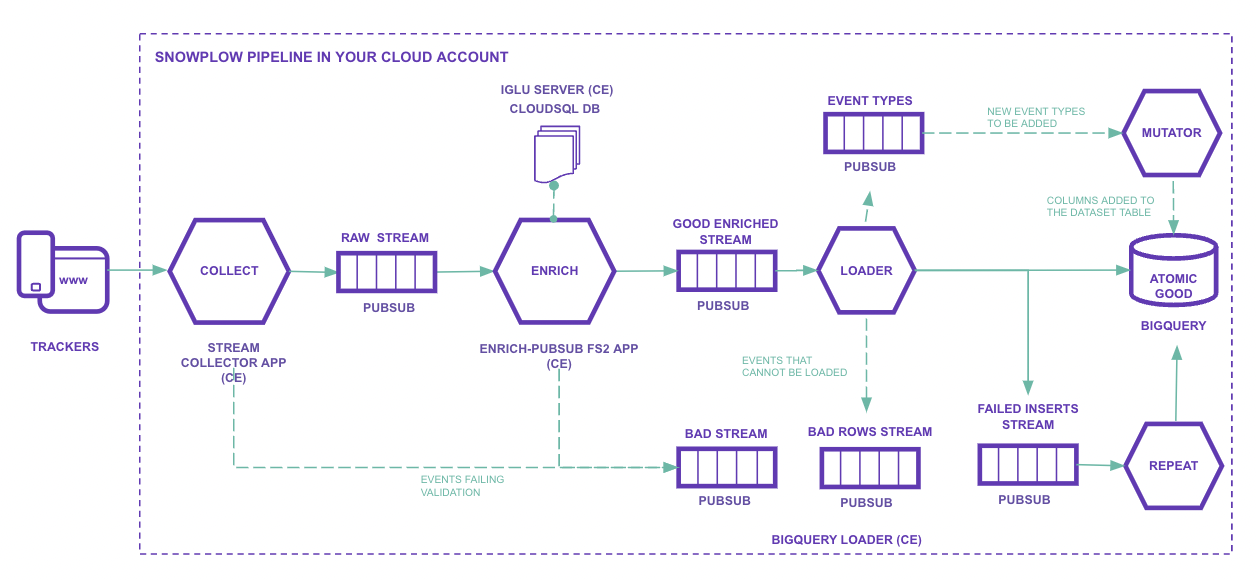
Explicando la imagen punto por punto:
Trackers: es de donde queremos recoger la información.
Se puede rastrear cualquier cosa capaz de hacer llamadas REST: webs, aplicaciones móviles y bases de datos.
Los [SDK] ayudan bastante en ese proceso.
Los datos se envían siguiendo un schema explícito que tú mismo defines.Iglu Server: Compute Engine (con load balancer) y base de datos Cloud SQL.
Es un repositorio de schemas.
Se definen en archivos JSON Schema y se pueden versionar; por ejemplo: YouTube JSON Schema y GA Ecommerce Schema.Stream collector app: Compute Engine (con load balancer).
Contiene el endpoint HTTP que recibe los eventos raw, los serializa y los envía a tópicos de Pub/Sub (sp-raw-topicosp-bad-1-topic).Si el evento es demasiado grande, por ejemplo, se envía al tópico PubSub de bad data.
Enrich PubSub: aplicación JVM en Compute Engine (una o varias VM).
En esta fase se leen y se validan los eventos del Raw Stream (sp-raw-topic, escritos por el collector).- Si el evento no corresponde a ningún schema definido en el Iglu Server, se envía al Bad
Stream.
Así se evita que datos falsos o de mala calidad lleguen a producción y además se puede analizar el schema recibido, lo que ayuda a encontrar posibles errores.
En Google Analytics esos datos simplemente se ignorarían. - Si el evento corresponde a un schema, se “enriquecerá” según lo que hayas configurado.
Por ejemplo:- Separar el User Agent en partes:
- Tipo de dispositivo
- Sistema operativo
- Versión del sistema
- etc.
- Anonimizar IPs
- Filtrar datos personales (PII)
- Ampliar la información de geolocalización
- Separar el User Agent en partes:
Hay varios enrichments disponibles.
Una vez “enriquecido”, el evento se envía al tópico Good Enriched (
sp-enriched-topic).- Si el evento no corresponde a ningún schema definido en el Iglu Server, se envía al Bad
Stream.
Loader: carga los datos en las tablas
Si el loader no consigue insertar las filas en BigQuery, se envían a un stream de failed inserts y se reintenta la inserción.Mutator: se usa cuando hay que cambiar o ampliar algún schema. Todos los eventos van a una misma tabla gigante, así que cambiar un schema puede dar bastantes problemas.
Terraform
En vez de crear y configurar cada recurso a mano desde la interfaz de Google Cloud o desde la línea de comandos, con Terraform defines de forma declarativa la infraestructura como código en un lenguaje propio basado en HCL (HashiCorp Configuration Language).
Como cualquier código, los archivos de Terraform se pueden versionar, lo que facilita hacer cambios y rollbacks.
Hay un Quick Start que hace el despliegue con Terraform. Por desgracia los módulos actuales no cubren todas las configuraciones y algunos están bastante desactualizados. Aun así los usaré como base, porque Terraform reduce el riesgo de errores y facilita mantener la infraestructura.
Requisitos previos
Crear un proyecto
Crea un proyecto en Google Cloud y activa la facturación.
En este artículo usaré el nombreprojeto-snowplow.Instalar Terraform
brew install terraformInstalar la CLI de Google Cloud
brew install google-cloud-sdk$ gcloud version Google Cloud SDK 412.0.0 bq 2.0.83 core 2022.12.09 gcloud-crc32c 1.0.0 gsutil 5.17gcloud auth loginAñade en
~/.zshrc:source "$(brew --prefix)/Caskroom/google-cloud-sdk/latest/google-cloud-sdk/path.zsh.incEse comando añadirá el directorio
/opt/homebrew/Caskroom/google-cloud-sdk/latest/google-cloud-sdk/binal PATH.Service account
Crea una service account llamada
spsetupMenu » IAM and admin » Service accounts » Create Service AccountCrea una clave
KEYS » Add Key » Key type: JSON
Guarda el archivo como~/Snowplow/key.jsonApunta la variable de entorno a la ruta del archivo
export GOOGLE_APPLICATION_CREDENTIALS="/Users/julio/Snowplow/key.json"
Activar las APIs
Entra en cada uno de los enlaces de abajo y activa las APIs.
VPC y Subnets
La configuración “segura” de Snowplow requiere una VPC. Se puede crear desde la interfaz web, la línea de comandos o Terraform.
Desde la línea de comandos:
gcloud compute networks create \
    vpc-snowplow \
    --project=projeto-snowplow \
    --description=Snowplow\ VPC \
    --subnet-mode=custom \
    --mtu=1460 \
    --bgp-routing-mode=regional
gcloud compute networks subnets create \ vpc-snowplow-europe-west3 \ --project=projeto-snowplow \ --range=10.0.0.0/24 \ --stack-type=IPV4_ONLY \ --network=vpc-snowplow \ --region=europe-west3 \ --enable-private-ip-google-accessCon Terraform:
# VPC
# https://www.terraform.io/docs/providers/google/r/compute_network.html
# Keep the default route (0.0.0.0/0) to allow internet access
resource "google_compute_network" "snowplow_vpc" {
  name                            = "snowplow-vpc"
  routing_mode                    = "REGIONAL"
  auto_create_subnetworks         = false
  delete_default_routes_on_create = false
}
# Private Subnet # https://www.terraform.io/docs/providers/google/r/compute_subnetwork.html resource "google_compute_subnetwork" "snowplow_private_subnet" { name = "snowplow-private-subnet-europe-west3" ip_cidr_range = "10.0.0.0/24" region = var.region network = google_compute_network.snowplow_vpc.id private_ip_google_access = true }
Cloud Router
Desde la línea de comandos:
gcloud compute routers create router-snowplow \
--project=projeto-snowplow \
--description=To\ allow\ access\ to\ the\ internet \
--region=europe-west3 \
--network=vpc-snowplow \
--set-advertisement-mode=custom
Con Terraform:
# Cloud Router
# https://www.terraform.io/docs/providers/google/r/compute_router.html
resource "google_compute_router" "snowplow_router" {
  name    = "snowplow-router"
  region  = var.region
  network = google_compute_network.snowplow_vpc.id
  bgp {
    asn            = 64514
    advertise_mode = "CUSTOM"
  }
}
Cloud NAT
Crea un NAT gateway. Es por donde las VM tendrán acceso a internet.
Con Terraform:
# NAT Gateway
# https://www.terraform.io/docs/providers/google/r/compute_router_nat.html
resource "google_compute_router_nat" "snowplow_nat" {
  name                               = "snowplow-nat"
  router                             = google_compute_router.snowplow_router.name
  region                             = google_compute_router.snowplow_router.region
  nat_ip_allocate_option             = "AUTO_ONLY"
  source_subnetwork_ip_ranges_to_nat = "LIST_OF_SUBNETWORKS"

  subnetwork {
    name                    = google_compute_subnetwork.snowplow_private_subnet.id
    source_ip_ranges_to_nat = ["ALL_IP_RANGES"]
  }

  log_config {
    enable = true
    filter = "ERRORS_ONLY"
  }
}
Java
brew install java
brew install openjdk
sudo ln -sfn \ $(brew --prefix)/opt/openjdk@11/libexec/openjdk.jdk \ /Library/Java/JavaVirtualMachines/openjdk-11.jdkIgluctl
Copia el enlace de la última versión disponible en https://github.com/snowplow/igluctl/releases/latest.
wget https://github.com/snowplow/igluctl/releases/download/0.10.2/igluctl_0.10.2.zip
unzip igluctl_0.10.2.zip
rm igluctl_0.10.2.zip
chmod +x igluctl mv igluctl ~/binigluctl --version 0.10.2Mueve el ejecutable a algún directorio del PATH.
~/binen mi caso.
Quick Start
Repositorio
Clona el repositorio
git clone https://github.com/snowplow/quickstart-examplesCarpeta del proyecto
Copia solo lo que vas a usar a una carpeta nueva:
cp -r quickstart-examples/terraform/gcp/iglu_server/secure ~/Snowplow/iglu_server
cp -r quickstart-examples/terraform/gcp/pipeline/secure ~/Snowplow/pipeline
Yo copié solo las carpetas
secure, que es lo recomendado para entornos de producción. La diferencia es que Snowplow se configurará en la VPC que creamos antes.
Iglu Server
Archivo terraform.tfvars
Edita el archivo
~/Snowplow/iglu_server/terraform.tfvars:prefix = "sp" project_id = "projeto-snowplow" region = "europe-west3" network = "snowplow-vpc" subnetwork = "snowplow-private-subnet-europe-west3" ssh_ip_allowlist = ["88.217.100.200/32", "35.235.240.0/20"] ssh_key_pairs = [ { user_name = "snowplow" public_key = "ssh-ed25519 AAAAC3NzC1lZDI…E5Gv8/gQzPr3H/9B+Nxc/GInziPJX" } ] # --- Snowplow Iglu Server iglu_db_name = "iglu" iglu_db_username = "iglu" iglu_db_password = "SENHA_DO_IGLU_BD" iglu_super_api_key = "01234567-890a-bcde-f012-34567890abcd" user_provided_id = "" telemetry_enabled = false # --- SSL Configuration (optional) ssl_information = { certificate_id = "" enabled = false } # --- Extra Labels to append to created resources (optional) labels = {}Para generar la clave SSH:
ssh-keygen -t rsa -b 4096 -f snowplow -C "Snowplow"Para generar un UUID aleatorio: https://duckduckgo.com/?q=uuid
Comandos de Terraform
cd ~/Snowplow/iglu_server
terraform init
terraform plan -out plan
terraform apply "plan"
Apunta la salida, que será la IP del Iglu Server.
La salida también se guarda enterraform.tfstate:$ grep -A1 iglu_server_ip_address terraform.tfstate "iglu_server_ip_address": { "value": "34.100.100.200",Añadir schemas al Iglu server
git clone https://github.com/snowplow/iglu-central
cp -r iglu-central/schemas ~/Snowplow/
rm -rf iglu-central
cd ~/Snowplow rm -rf schemas/SCHEMAS_QUE_NAO_SERAO_USADOS igluctl static push --public schemas/ http://IP_DO_IGLU_SERVER 01234567-890a-bcde-f012-34567890abcdDeja en la carpeta
schemassolo los schemas que vayas a usar.
El UUID al final del comando es laiglu_super_api_keyque generamos antes.Inspeccionar el estado del Iglu Server
El Iglu Server tiene algunos endpoints para inspeccionar su propio estado.
$ curl http://34.100.100.200/api/meta/health/db
OK
$ curl -s http://34.100.100.200/api/meta/server \ -H "apikey: 01234567-890a-bcde-f012-34567890abcd" | jq { "version": "0.8.7", "authInfo": { "vendor": "", "schema": "CREATE_VENDOR", "key": [ "CREATE", "DELETE" ] }, "database": "postgres", "schemaCount": 0, "debug": false, "patchesAllowed": true }
Pipeline
Archivo
bigquery.terraform.tfvarsEdita el archivo
~/Snowplow/pipeline/bigquery.terraform.tfvars:prefix = "sp" project_id = "projeto-snowplow" region = "europe-west3" network = "snowplow-vpc" subnetwork = "snowplow-private-subnet-europe-west3" ssh_ip_allowlist = ["88.217.100.200/32", "35.235.240.0/20"] ssh_key_pairs = [ { user_name = "snowplow" public_key = "ssh-ed25519 AAAAC3NzC1lZDI…E5Gv8/gQzPr3H/9B+Nxc/GInziPJX" } ] iglu_server_dns_name = "http://34.100.100.200" iglu_super_api_key = "01234567-890a-bcde-f012-34567890abcd" bigquery_db_enabled = true bigquery_loader_dead_letter_bucket_deploy = true bigquery_loader_dead_letter_bucket_name = "sp-bq-loader-dead-letter_bucket" user_provided_id = "" telemetry_enabled = false ssl_information = { certificate_id = "" enabled = false } labels = {} ########################################################################### postgres_db_enabled = true postgres_db_name = "snowplow" postgres_db_username = "snowplow" postgres_db_password = "TYPE_PG_PASSWORD_HERE" postgres_db_authorized_networks = [ { name = "julio" value = "88.217.100.200/32" } ] postgres_db_tier = "db-g1-small"Ejecución de Terraform
cd ~/Snowplow/pipeline
terraform init
terraform apply
Eventos de prueba
Consigue la dirección del collector:
$ grep -A1 collector_ip_address terraform.tfstate
    "collector_ip_address": {
      "value": "34.111.120.123",
Envía estos eventos de prueba:
curl 'http://34.111.120.123/com.snowplowanalytics.snowplow/tp2' \
   -H 'Content-Type: application/json; charset=UTF-8' \
   -H 'Cookie: _sp=305902ac-8d59-479c-ad4c-82d4a2e6bb9c' \
   --data-raw \
  '{
    "schema": "iglu:com.snowplowanalytics.snowplow/payload_data/jsonschema/1-0-4",
    "data": [
      {
        "e": "pv",
        "url": "/docs/open-source-quick-start/quick-start-installation-guide-on-aws/send-test-events-to-your-pipeline/",
        "page": "Send test events to your pipeline - Snowplow Docs",
        "refr": "https://docs.snowplow.io/",
        "tv": "js-2.17.2",
        "tna": "spExample",
        "aid": "docs-example",
        "p": "web",
        "tz": "Europe/London",
        "lang": "en-GB",
        "cs": "UTF-8",
        "res": "3440x1440",
        "cd": "24",
        "cookie": "1",
        "eid": "4e35e8c6-03c4-4c17-8202-80de5bd9d953",
        "dtm": "1626182778191",
        "cx": "eyJzY2hlbWEiOiJpZ2x1Om…YS03ZjRlNzk2OTM3ZmEifX1dfQ",
        "vp": "863x1299",
        "ds": "848x5315",
        "vid": "3",
        "sid": "87c18fc8-2055-4ec4-8ad6-fff64081c2f3",
        "duid": "5f06dbb0-a893-472b-b61a-7844032ab3d6",
        "stm": "1626182778194"
      },
      {
        "e": "ue",
        "ue_px": "eyJzY2hlbWEiOiJpZ2x1Om…IlB1cnBsZSBTbm93cGxvdyBIb29kaWUifX19",
        "tv": "js-2.17.2",
        "tna": "spExample",
        "aid": "docs-example",
        "p": "web",
        "tz": "Europe/London",
        "lang": "en-GB",
        "cs": "UTF-8",
        "res": "3440x1440",
        "cd": "24",
        "cookie": "1",
        "eid": "542a79d3-a3b8-421c-99d6-543ff140a56a",
        "dtm": "1626182778193",
        "cx": "eyJzY2hlbWEiOiJpZ2x1Om…lNzk2OTM3ZmEifX1dfQ",
        "vp": "863x1299",
        "ds": "848x5315",
        "vid": "3",
        "sid": "87c18fc8-2055-4ec4-8ad6-fff64081c2f3",
        "duid": "5f06dbb0-a893-472b-b61a-7844032ab3d6",
        "refr": "https://docs.snowplow.io/",
        "url": "/docs/open-source-quick-start/quick-start-installation-guide-on-aws/send-test-events-to-your-pipeline/",
        "stm": "1626182778194"
      }
    ]
  }'
El comando anterior envía un evento bueno y otro que no corresponde a ningún schema.
Comprobación en BigQuery
Entra en https://console.cloud.google.com/bigquery?project=projeto-snowplow y busca la tabla
eventsen el datasetsp_snowplow_db. Comprueba si hay datos en la pestañaPREVIEW.Esa es la tabla de “good data”.
El pipeline de “bad data” no viene en el Quick Start y hay que crearlo a mano.
Comprobación en PostgreSQL
Consigue la IP de la base de datos:
$ grep -A1 postgres_db_ip_address terraform.tfstate
  "postgres_db_ip_address": {
    "value": "34.89.100.100",
Conéctate con algún programa como DBeaver:
Host:34.89.100.100Database:snowplowPort:5432Username:snowplowPassword:TYPE_PG_PASSWORD_HERE
La tabla de “good data” es
atomic.events.
Debería estar vacía, porque BigQuery ya consumió la cola.
Hay que duplicar la cola para que PostgreSQL también reciba los eventos.Hay varias tablas de “bad data”; una de ellas es
atomic_bad.com_snowplowanalytics_snowplow_badrows_schema_violations_1.
Próximos pasos
- Configurar el dominio y activar SSL
- Crear schemas propios
- Bad data en BigQuery
Links

Soy un ingeniero informático brasileño, nacionalizado alemán y radicado en Alemania, apasionado por la tecnología, la ciencia, la fotografía y los idiomas.
Llevo programando cerca de dos décadas, explorando desde apps móviles y desarrollo web hasta aprendizaje automático. Hoy me enfoco en SRE en la nube e ingeniería de datos.
Soy voluntario en las comunidades de open source y Python, ayudando a organizar PyCon DE y PyData Berlin, participando en el grupo de D&I de la PSF, dando mentorías y contribuyendo con código y traducciones.
En mi blog comparto consejos de Linux, guías de configuración y notas personales que escribí como referencia futura. Espero que también sean útiles para otras personas. El contenido está disponible en varios idiomas.
Visita mi galería para ver algunas de mis fotografías.
Fuera del teclado, me encontrarás en conciertos, tocando el clarinete, en bicicleta, buceando o explorando nuevos lugares, culturas y cocinas.
¡Siempre feliz de conectar! 🙂