Videos aus der Ferne

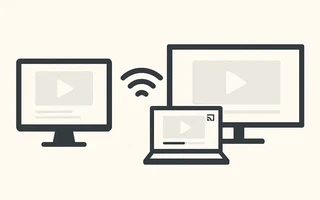
Ich wollte einen Film ansehen, den ich auf eine externe Platte an meinem älteren Notebook geladen
hatte.
Normalerweise hänge ich diese Platte direkt an den Fernseher, aber diesmal konnte ich sie nicht
auswerfen, weil andere Programme sie benutzten.
Ich stand also vor zwei Möglichkeiten: den Film auf dem 14"-Bildschirmchen ansehen oder einen Weg
finden, das Video auf mein neues Notebook mit HDMI-Ausgang zu streamen und die volle Bild- und
Tonqualität zu genießen, die der LG™ hergibt.
Als guter filmbegeisterter Computermensch (bin ich nicht) habe ich die zweite Variante gewählt. Hier schreibe ich, wie ich das Problem damals gelöst habe — und welche weiteren Methoden ich später noch gefunden habe.
1. Vernetze die Rechner
Ich hatte keinen Router für ein Netzwerk zur Hand. Da beide Notebooks WLAN-Karten haben, habe ich ein Ad-Hoc-Netz aufgebaut, wie in diesem Beitrag beschrieben (ohne den Internet-Teil).
2. Finde einen Weg, Dateien auszutauschen
Es gibt mehrere Wege, Pakete im Netzwerk von einem Rechner zum anderen zu schicken:
SSH
SSH kam mir als Erstes in den Sinn, weil ich es gewohnt bin. Zugegeben, eine besonders gute Lösung ist es nicht: es kostet viel CPU und erhöht den Netzwerkverkehr unnötig (es gibt keinen Grund für Verschlüsselung, außer du bist paranoid oder das Video ist streng geheim). Jedenfalls hat es so gut funktioniert:
Installiere und aktiviere SSH auf beiden Rechnern:
sudo pacman -S openssh
sudo /etc/rc.d/sshd start
Verbinde Rechner2 per ssh mit Rechner1:
ssh julio@192.168.1.1Spiel das Video ab
mplayer video.avi -display :0ou
export DISPLAY=:0falls wir ein anderes Programm brauchen, das keinen Befehl zum Wechseln des Displays hat.
SSH mit Pipe
Wie eben, aber das Video direkt an mplayer weitergereicht
ssh julio@192.168.1.2 "cat /media/externo/Videos/video.avi" | mplayer -cache 65536 -SSHFS
Installiere sshfs
sudo pacman -S sshfsHänge das Dateisystem ein
sshfs julio@192.168.1.2:/media/externo /media/externoWechsle in den Ordner und spiel das Video mit
mplayerab, als wäre es eine lokale Datei.mplayer /media/externo/Videos/video.avi
SSH mit X11
Ändere auf dem Server in
/etc/ssh/sshd_conf#X11forwarding noin
X11Forwarding yesoder bearbeite auf dem Client /etc/ssh/ssh_config und mach aus
#ForwardX11 noForwardX11 yes.Spiel das Video mit
mplayerab
ssh -XY julio@192.168.1.2 mplayer /media/externo/Videos/video.aviSamba
Lade Samba herunter
Gib deinen Videoordner frei
#  vim /etc/samba/smb.conf
[videos]
   comment = Julios Videos
   path = /media/externo/Videos
   writable = no
   valid users = julio
   follow symlinks = yes
   wide links = yes
Hänge das Dateisystem ein
sudo mount -t cifs //192.168.0.1/Videos /media/externo/Videos -o user=julio,password=PASSWORD,workgroup=WORKGROUPSpiel das Video mit mplayer ab, als wäre es eine lokale Datei
mplayer /media/externo/Videos/video.avi
Netcat
Auf dem Rechner mit dem Video:
cat /media/externo/Videos/video.avi | nc -l -p 9998Auf dem Rechner am Fernseher:
nc 192.168.0.1 9998 | mplayer -vo x11 -cache 3000 -
VLC mit sftp
file»Open Network…sftp://julio@10.211.55.3/media/externo/Videos/video.avi
Gib Benutzername und Passwort ein
3. Konvertieren
In meinem Heimnetz lief 720p-Streaming problemlos, sogar mit dem alten Rechner und altem WLAN (802.11g). Wenn du dasselbe mit 1080p machen oder gar über das Internet streamen willst, kann es sinnvoll sein, das Video in Echtzeit umzuwandeln. Dafür kannst du ffmpeg benutzen.
Standby verhindern
Damit sich der Bildschirm des am Fernseher hängenden Rechners nicht wegen Inaktivität automatisch
abschaltet, können wir den Standby über Xorg deaktivieren:
sudo vim /etc/X11/xorg.conf
Und den Abschnitt ServerLayout wie im folgenden Beispiel gestalten:
Section "ServerLayout"
        Identifier                  "Layout"
        Screen      0               "Screen0"
        Option      "Xinerama"      "true"
        Option      "BlankTime"     "0"
        Option      "StandbyTime"   "0"
        Option      "SuspendTime"   "0"
        Option      "OffTime"       "0"
EndSection
Links

Ich bin ein brasilianischer Computeringenieur mit Wohnsitz in Deutschland und begeistere mich für Technik, Wissenschaft, Fotografie und Sprachen.
Ich programmiere seit etwa zwei Jahrzehnten und habe dabei alles von mobilen Apps und Webentwicklung bis hin zu Machine Learning erkundet. Derzeit fokussiere ich mich auf Cloud‑SRE und Data Engineering.
Ich engagiere mich ehrenamtlich in den Open‑Source- und Python‑Communities, helfe bei der Organisation der PyCon DE und PyData Berlin, betreue als Mentor und trage mit Code und Übersetzungen bei.
In meinem Blog teile ich Linux‑Tipps, Einrichtungsanleitungen und persönliche Notizen, die ich als spätere Referenz geschrieben habe. Ich hoffe, dass sie auch anderen nützlich sind. Die Inhalte sind in mehreren Sprachen verfügbar.
Schau dir meine Galerie an, um einige meiner Fotografien zu sehen.
Abseits der Tastatur findest du mich auf Konzerten, beim Klarinettenspiel, Radfahren, Tauchen oder beim Erkunden neuer Orte, Kulturen und Küchen.
Ich freue mich immer über den Austausch! 🙂