Snowplow


Snowplow ist ein Unternehmen mit Sitz in London, das eine “Behavioral Data Platform” in der Cloud sowie eine quelloffene Fassung anbietet. Laut der offiziellen Website ist es das drittmeistgenutzte Werkzeug fürs Web Tracking, hinter Google Analytics und Facebook.
Warum dieser Beitrag
Snowplow Open Source in der Google Cloud zu installieren und einzurichten ist ziemlich komplex — und zu allem Überfluss ist die Dokumentation stark veraltet.
Die Dokumentation ist ebenfalls quelloffen, und ich habe Pull Requests eingereicht, die einige der
gefundenen Fehler beheben.
Jedenfalls habe ich alles in diesem Artikel festgehalten, um später darauf zurückgreifen zu können.
Ich hoffe, es hilft auch anderen.
Den ganzen Vorgang habe ich zwischen Dezember 2022 und Januar 2023 auf einem MacBook Pro M1 durchgeführt. Für meinen konkreten Anwendungsfall habe ich sowohl BigQuery als auch PostgreSQL aktiviert, was etwa $240 im Monat kostet.
Normalerweise benutzt man nur ein Data Warehouse. In der GCP empfehle ich BigQuery, denn:
- es kommt gut mit großen Datenmengen zurecht
- einige dbt-Pakete wie snowplow_ecommerce sind noch nicht mit PostgreSQL kompatibel.
- es kann je nach Nutzung günstiger sein (selbst mit zusätzlichem Pub/Sub)
- BigQuery wird nach Nutzung abgerechnet, nicht nach Laufzeit.
- Das erste Terabyte Speicher ist kostenlos.
Überblick
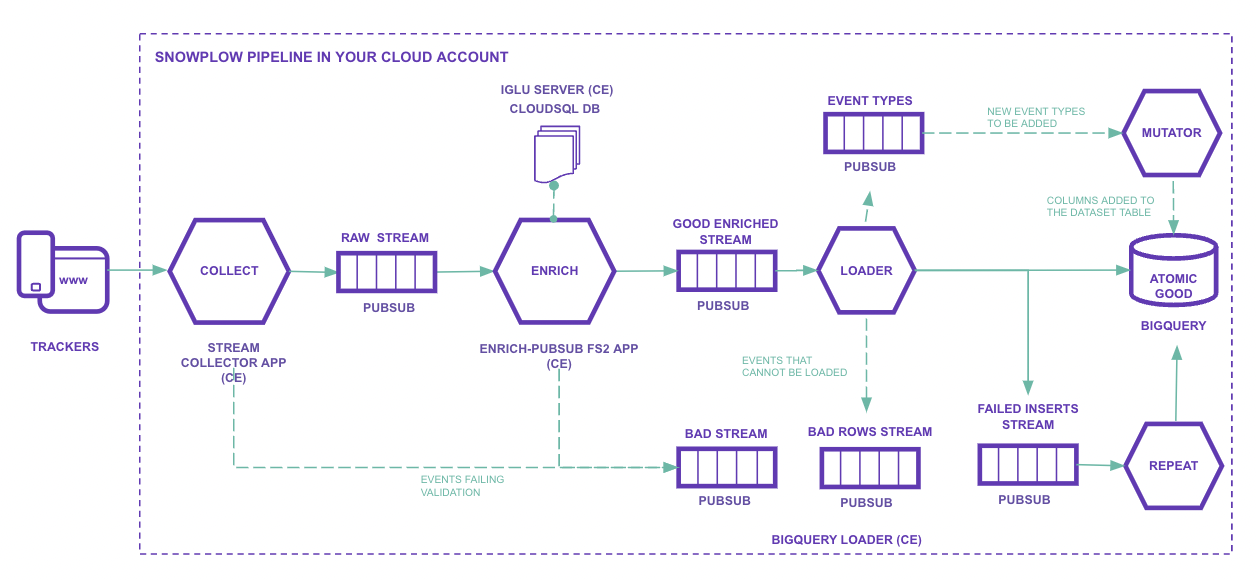
Das Bild Punkt für Punkt erklärt:
Trackers: die Quellen, aus denen wir Informationen sammeln wollen.
Verfolgen lässt sich alles, was REST-Aufrufe machen kann: Websites, mobile Apps und Datenbanken.
Die SDKs helfen dabei sehr.
Die Daten werden nach einem ausdrücklichen Schema geschickt, das du selbst festlegst.Iglu Server: Compute Engine (mit Load Balancer) und Cloud-SQL-Datenbank.
Ein Repository für Schemas.
Sie werden in JSON Schema-Dateien definiert und lassen sich versionieren, zum Beispiel: YouTube JSON Schema und GA Ecommerce Schema.Stream collector app: Compute Engine (mit Load Balancer).
Enthält den HTTP-Endpunkt, der rohe Events entgegennimmt, serialisiert und an Pub/Sub-Topics schickt (sp-raw-topicodersp-bad-1-topic).Ist ein Event etwa zu groß, geht es an das PubSub-Topic für Bad Data.
Enrich PubSub: JVM-Anwendung auf der Compute Engine (eine oder mehrere VMs).
In diesem Schritt werden Events aus dem Raw Stream (sp-raw-topic, vom Collector geschrieben) gelesen und geprüft.- Passt das Event zu keinem im Iglu Server definierten Schema, geht es in den Bad Stream.
Das verhindert, dass falsche oder minderwertige Daten in die Produktion gelangen, und erlaubt es, das empfangene Schema zu untersuchen, was beim Finden möglicher Fehler hilft.
In Google Analytics würden diese Daten einfach verworfen. - Passt das Event zu einem Schema, wird es entsprechend deiner Konfiguration “angereichert”.
Zum Beispiel:- den User Agent in Bestandteile zerlegen:
- Gerätetyp
- Betriebssystem
- Systemversion
- usw.
- IPs anonymisieren
- personenbezogene Daten filtern (PII)
- Geolokalisierungsdaten ergänzen
- den User Agent in Bestandteile zerlegen:
Es gibt zahlreiche enrichments.
Nach der “Anreicherung” geht das Event an das Topic Good Enriched (
sp-enriched-topic).- Passt das Event zu keinem im Iglu Server definierten Schema, geht es in den Bad Stream.
Loader: lädt in die Tabellen
Kann der Loader die Zeilen nicht in BigQuery einfügen, gehen sie in einen Stream für failed inserts, und der Einfügeversuch wird wiederholt.Mutator: kommt zum Einsatz, wenn ein Schema geändert oder erweitert werden muss. Alle Events landen in ein und derselben riesigen Tabelle. Ein Schema zu ändern kann große Probleme machen.
Terraform
Statt jede Ressource von Hand über die Google-Cloud-Oberfläche oder die Kommandozeile anzulegen und einzurichten, beschreibst du mit Terraform die Infrastruktur deklarativ als Code — in einer eigenen Sprache auf Basis von HCL (HashiCorp Configuration Language).
Wie jeder Code lassen sich Terraform-Dateien versionieren, was Änderungen und Rollbacks erleichtert.
Es gibt einen Quick Start, der das Deployment mit Terraform übernimmt. Leider decken die aktuellen Module nicht alle Setups ab, und einige sind stark veraltet. Ich benutze sie trotzdem als Grundlage, denn Terraform senkt das Fehlerrisiko und erleichtert die Pflege der Infrastruktur.
Voraussetzungen
Ein Projekt anlegen
Lege ein Projekt an in der Google Cloud und aktiviere die Abrechnung.
In diesem Artikel benutze ich den Namenprojeto-snowplow.Terraform installieren
brew install terraformDie Google Cloud CLI installieren
brew install google-cloud-sdk$ gcloud version Google Cloud SDK 412.0.0 bq 2.0.83 core 2022.12.09 gcloud-crc32c 1.0.0 gsutil 5.17gcloud auth loginErgänze
~/.zshrcum:source "$(brew --prefix)/Caskroom/google-cloud-sdk/latest/google-cloud-sdk/path.zsh.incDieser Befehl ergänzt den PATH um das Verzeichnis
/opt/homebrew/Caskroom/google-cloud-sdk/latest/google-cloud-sdk/bin.Service account
Lege einen Service Account namens
spsetupanMenu » IAM and admin » Service accounts » Create Service AccountErzeuge einen Schlüssel
KEYS » Add Key » Key type: JSON
Speichere die Datei als~/Snowplow/key.jsonLass die Umgebungsvariable auf den Dateipfad zeigen
export GOOGLE_APPLICATION_CREDENTIALS="/Users/julio/Snowplow/key.json"
Die APIs aktivieren
Ruf jeden der folgenden Links auf und aktiviere die APIs.
VPC und Subnets
Die “sichere” Snowplow-Konfiguration verlangt eine VPC. Sie lässt sich über die Weboberfläche, die Kommandozeile oder Terraform anlegen.
Über die Kommandozeile:
gcloud compute networks create \
    vpc-snowplow \
    --project=projeto-snowplow \
    --description=Snowplow\ VPC \
    --subnet-mode=custom \
    --mtu=1460 \
    --bgp-routing-mode=regional
gcloud compute networks subnets create \ vpc-snowplow-europe-west3 \ --project=projeto-snowplow \ --range=10.0.0.0/24 \ --stack-type=IPV4_ONLY \ --network=vpc-snowplow \ --region=europe-west3 \ --enable-private-ip-google-accessÜber Terraform:
# VPC
# https://www.terraform.io/docs/providers/google/r/compute_network.html
# Keep the default route (0.0.0.0/0) to allow internet access
resource "google_compute_network" "snowplow_vpc" {
  name                            = "snowplow-vpc"
  routing_mode                    = "REGIONAL"
  auto_create_subnetworks         = false
  delete_default_routes_on_create = false
}
# Private Subnet # https://www.terraform.io/docs/providers/google/r/compute_subnetwork.html resource "google_compute_subnetwork" "snowplow_private_subnet" { name = "snowplow-private-subnet-europe-west3" ip_cidr_range = "10.0.0.0/24" region = var.region network = google_compute_network.snowplow_vpc.id private_ip_google_access = true }
Cloud Router
Über die Kommandozeile:
gcloud compute routers create router-snowplow \
--project=projeto-snowplow \
--description=To\ allow\ access\ to\ the\ internet \
--region=europe-west3 \
--network=vpc-snowplow \
--set-advertisement-mode=custom
Über Terraform:
# Cloud Router
# https://www.terraform.io/docs/providers/google/r/compute_router.html
resource "google_compute_router" "snowplow_router" {
  name    = "snowplow-router"
  region  = var.region
  network = google_compute_network.snowplow_vpc.id
  bgp {
    asn            = 64514
    advertise_mode = "CUSTOM"
  }
}
Cloud NAT
Lege ein NAT-Gateway an. Darüber kommen die VMs ins Internet.
Über Terraform:
# NAT Gateway
# https://www.terraform.io/docs/providers/google/r/compute_router_nat.html
resource "google_compute_router_nat" "snowplow_nat" {
  name                               = "snowplow-nat"
  router                             = google_compute_router.snowplow_router.name
  region                             = google_compute_router.snowplow_router.region
  nat_ip_allocate_option             = "AUTO_ONLY"
  source_subnetwork_ip_ranges_to_nat = "LIST_OF_SUBNETWORKS"

  subnetwork {
    name                    = google_compute_subnetwork.snowplow_private_subnet.id
    source_ip_ranges_to_nat = ["ALL_IP_RANGES"]
  }

  log_config {
    enable = true
    filter = "ERRORS_ONLY"
  }
}
Java
brew install java
brew install openjdk
sudo ln -sfn \ $(brew --prefix)/opt/openjdk@11/libexec/openjdk.jdk \ /Library/Java/JavaVirtualMachines/openjdk-11.jdkIgluctl
Kopiere den Link zur neuesten Version von https://github.com/snowplow/igluctl/releases/latest.
wget https://github.com/snowplow/igluctl/releases/download/0.10.2/igluctl_0.10.2.zip
unzip igluctl_0.10.2.zip
rm igluctl_0.10.2.zip
chmod +x igluctl mv igluctl ~/binigluctl --version 0.10.2Verschiebe die ausführbare Datei in ein Verzeichnis im PATH, bei mir
~/bin.
Quick Start
Repository
Klone das Repository
git clone https://github.com/snowplow/quickstart-examplesProjektordner
Kopiere nur das, was du brauchst, in einen neuen Ordner:
cp -r quickstart-examples/terraform/gcp/iglu_server/secure ~/Snowplow/iglu_server
cp -r quickstart-examples/terraform/gcp/pipeline/secure ~/Snowplow/pipeline
Ich habe nur die
secure-Ordner kopiert, da das für Produktivumgebungen empfohlen wird. Der Unterschied: Snowplow wird in der zuvor angelegten VPC eingerichtet.
Iglu Server
Datei terraform.tfvars
Bearbeite die Datei
~/Snowplow/iglu_server/terraform.tfvars:prefix = "sp" project_id = "projeto-snowplow" region = "europe-west3" network = "snowplow-vpc" subnetwork = "snowplow-private-subnet-europe-west3" ssh_ip_allowlist = ["88.217.100.200/32", "35.235.240.0/20"] ssh_key_pairs = [ { user_name = "snowplow" public_key = "ssh-ed25519 AAAAC3NzC1lZDI…E5Gv8/gQzPr3H/9B+Nxc/GInziPJX" } ] # --- Snowplow Iglu Server iglu_db_name = "iglu" iglu_db_username = "iglu" iglu_db_password = "SENHA_DO_IGLU_BD" iglu_super_api_key = "01234567-890a-bcde-f012-34567890abcd" user_provided_id = "" telemetry_enabled = false # --- SSL Configuration (optional) ssl_information = { certificate_id = "" enabled = false } # --- Extra Labels to append to created resources (optional) labels = {}Zum Erzeugen des SSH-Schlüssels:
ssh-keygen -t rsa -b 4096 -f snowplow -C "Snowplow"Für eine zufällige UUID: https://duckduckgo.com/?q=uuid
Terraform-Befehle
cd ~/Snowplow/iglu_server
terraform init
terraform plan -out plan
terraform apply "plan"
Notier dir die Ausgabe: das ist die IP des Iglu Servers.
Die Ausgabe wird auch interraform.tfstategespeichert:$ grep -A1 iglu_server_ip_address terraform.tfstate "iglu_server_ip_address": { "value": "34.100.100.200",Schemas im Iglu Server hinzufügen
git clone https://github.com/snowplow/iglu-central
cp -r iglu-central/schemas ~/Snowplow/
rm -rf iglu-central
cd ~/Snowplow rm -rf schemas/SCHEMAS_QUE_NAO_SERAO_USADOS igluctl static push --public schemas/ http://IP_DO_IGLU_SERVER 01234567-890a-bcde-f012-34567890abcdLass im Ordner
schemasnur die Schemas, die du auch benutzt.
Die UUID am Ende des Befehls ist der zuvor erzeugteiglu_super_api_key.Den Status des Iglu Servers prüfen
Der Iglu Server hat einige endpoints, über die er seinen eigenen Zustand meldet.
$ curl http://34.100.100.200/api/meta/health/db
OK
$ curl -s http://34.100.100.200/api/meta/server \ -H "apikey: 01234567-890a-bcde-f012-34567890abcd" | jq { "version": "0.8.7", "authInfo": { "vendor": "", "schema": "CREATE_VENDOR", "key": [ "CREATE", "DELETE" ] }, "database": "postgres", "schemaCount": 0, "debug": false, "patchesAllowed": true }
Pipeline
Datei
bigquery.terraform.tfvarsBearbeite die Datei
~/Snowplow/pipeline/bigquery.terraform.tfvars:prefix = "sp" project_id = "projeto-snowplow" region = "europe-west3" network = "snowplow-vpc" subnetwork = "snowplow-private-subnet-europe-west3" ssh_ip_allowlist = ["88.217.100.200/32", "35.235.240.0/20"] ssh_key_pairs = [ { user_name = "snowplow" public_key = "ssh-ed25519 AAAAC3NzC1lZDI…E5Gv8/gQzPr3H/9B+Nxc/GInziPJX" } ] iglu_server_dns_name = "http://34.100.100.200" iglu_super_api_key = "01234567-890a-bcde-f012-34567890abcd" bigquery_db_enabled = true bigquery_loader_dead_letter_bucket_deploy = true bigquery_loader_dead_letter_bucket_name = "sp-bq-loader-dead-letter_bucket" user_provided_id = "" telemetry_enabled = false ssl_information = { certificate_id = "" enabled = false } labels = {} ########################################################################### postgres_db_enabled = true postgres_db_name = "snowplow" postgres_db_username = "snowplow" postgres_db_password = "TYPE_PG_PASSWORD_HERE" postgres_db_authorized_networks = [ { name = "julio" value = "88.217.100.200/32" } ] postgres_db_tier = "db-g1-small"Terraform ausführen
cd ~/Snowplow/pipeline
terraform init
terraform apply
Test-Events
Hol dir die Adresse des Collectors:
$ grep -A1 collector_ip_address terraform.tfstate
    "collector_ip_address": {
      "value": "34.111.120.123",
Schick die folgenden Test-Events:
curl 'http://34.111.120.123/com.snowplowanalytics.snowplow/tp2' \
   -H 'Content-Type: application/json; charset=UTF-8' \
   -H 'Cookie: _sp=305902ac-8d59-479c-ad4c-82d4a2e6bb9c' \
   --data-raw \
  '{
    "schema": "iglu:com.snowplowanalytics.snowplow/payload_data/jsonschema/1-0-4",
    "data": [
      {
        "e": "pv",
        "url": "/docs/open-source-quick-start/quick-start-installation-guide-on-aws/send-test-events-to-your-pipeline/",
        "page": "Send test events to your pipeline - Snowplow Docs",
        "refr": "https://docs.snowplow.io/",
        "tv": "js-2.17.2",
        "tna": "spExample",
        "aid": "docs-example",
        "p": "web",
        "tz": "Europe/London",
        "lang": "en-GB",
        "cs": "UTF-8",
        "res": "3440x1440",
        "cd": "24",
        "cookie": "1",
        "eid": "4e35e8c6-03c4-4c17-8202-80de5bd9d953",
        "dtm": "1626182778191",
        "cx": "eyJzY2hlbWEiOiJpZ2x1Om…YS03ZjRlNzk2OTM3ZmEifX1dfQ",
        "vp": "863x1299",
        "ds": "848x5315",
        "vid": "3",
        "sid": "87c18fc8-2055-4ec4-8ad6-fff64081c2f3",
        "duid": "5f06dbb0-a893-472b-b61a-7844032ab3d6",
        "stm": "1626182778194"
      },
      {
        "e": "ue",
        "ue_px": "eyJzY2hlbWEiOiJpZ2x1Om…IlB1cnBsZSBTbm93cGxvdyBIb29kaWUifX19",
        "tv": "js-2.17.2",
        "tna": "spExample",
        "aid": "docs-example",
        "p": "web",
        "tz": "Europe/London",
        "lang": "en-GB",
        "cs": "UTF-8",
        "res": "3440x1440",
        "cd": "24",
        "cookie": "1",
        "eid": "542a79d3-a3b8-421c-99d6-543ff140a56a",
        "dtm": "1626182778193",
        "cx": "eyJzY2hlbWEiOiJpZ2x1Om…lNzk2OTM3ZmEifX1dfQ",
        "vp": "863x1299",
        "ds": "848x5315",
        "vid": "3",
        "sid": "87c18fc8-2055-4ec4-8ad6-fff64081c2f3",
        "duid": "5f06dbb0-a893-472b-b61a-7844032ab3d6",
        "refr": "https://docs.snowplow.io/",
        "url": "/docs/open-source-quick-start/quick-start-installation-guide-on-aws/send-test-events-to-your-pipeline/",
        "stm": "1626182778194"
      }
    ]
  }'
Der Befehl oben schickt ein gültiges Event und eines, das zu keinem Schema passt.
Kontrolle in BigQuery
Geh auf https://console.cloud.google.com/bigquery?project=projeto-snowplow und such die Tabelle
eventsim Datasetsp_snowplow_db. Prüfe im ReiterPREVIEW, ob Daten vorhanden sind.Das ist die Tabelle für “good data”.
Die Pipeline für “bad data” gehört nicht zum Quick Start und muss von Hand gebaut werden.
Kontrolle in PostgreSQL
Hol dir die IP der Datenbank:
$ grep -A1 postgres_db_ip_address terraform.tfstate
  "postgres_db_ip_address": {
    "value": "34.89.100.100",
Verbinde dich mit einem Programm wie DBeaver:
Host:34.89.100.100Database:snowplowPort:5432Username:snowplowPassword:TYPE_PG_PASSWORD_HERE
Die Tabelle für “good data” ist
atomic.events.
Sie dürfte leer sein, weil BigQuery die Warteschlange bereits abgearbeitet hat.
Die Warteschlange muss dupliziert werden, damit auch PostgreSQL die Events bekommt.Es gibt mehrere Tabellen für “bad data”, eine davon ist
atomic_bad.com_snowplowanalytics_snowplow_badrows_schema_violations_1.
Nächste Schritte
- Domain einrichten und SSL aktivieren
- Eigene Schemas anlegen
- Bad Data in BigQuery
Links

Ich bin ein brasilianisch-deutscher Computeringenieur mit Wohnsitz in Deutschland und begeistere mich für Technik, Wissenschaft, Fotografie und Sprachen.
Ich programmiere seit etwa zwei Jahrzehnten und habe dabei alles von mobilen Apps und Webentwicklung bis hin zu Machine Learning erkundet. Derzeit fokussiere ich mich auf Cloud‑SRE und Data Engineering.
Ich engagiere mich ehrenamtlich in den Open‑Source- und Python‑Communities, helfe bei der Organisation der PyCon DE und PyData Berlin, wirke in der D&I‑Arbeitsgruppe der PSF mit, betreue als Mentor und trage mit Code und Übersetzungen bei.
In meinem Blog teile ich Linux‑Tipps, Einrichtungsanleitungen und persönliche Notizen, die ich als spätere Referenz geschrieben habe. Ich hoffe, dass sie auch anderen nützlich sind. Die Inhalte sind in mehreren Sprachen verfügbar.
Schau dir meine Galerie an, um einige meiner Fotografien zu sehen.
Abseits der Tastatur findest du mich auf Konzerten, beim Klarinettenspiel, Radfahren, Tauchen oder beim Erkunden neuer Orte, Kulturen und Küchen.
Ich freue mich immer über den Austausch! 🙂