Nohup und disown

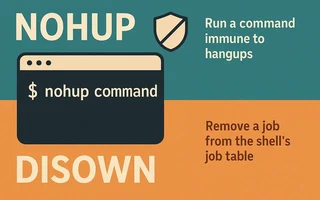
Wenn wir uns ausloggen oder in einem Terminal exit tippen, wird ein Hangup-Signal an
die Shell geschickt, das all ihre Kindprozesse beendet.
Der Begriff lautet hangup, weil die Computerleute des letzten Jahrhunderts ihre Terminals per
Modem mit Großrechnern verbanden. Legten sie den “Hörer auf” (hung up), wurde ein SIGHUP geschickt
und die Verbindung beendet.
Oft wollen wir aber ein Programm starten und weiterlaufen lassen, auch nachdem wir uns ausgeloggt
oder das Terminalfenster geschlossen haben.
Ähnliches ginge mit GNU Screen oder Tmux, aber diese Programme nur dafür zu starten wirkt
übertrieben; außerdem ist Screen nicht auf jedem Rechner installiert, und für Skripte ist das keine
brauchbare Option.
Nohup
Für solche Fälle gibt es nohup ("no hangup"), das den Prozess gegen SIGHUP immun macht.
In meiner Bash genügt es, dem Befehl nohup voranzustellen und ihn in den Hintergrund zu schicken
(&) — dann lässt sich das Terminal problemlos schließen:
julio@julio-acer ~ $ nohup dropboxd &
In ZSH funktioniert dasselbe aber nicht:
julio@julio-acer ~> nohup dropboxd &
  [1] 13434
  nohup: ignoring input and appending output to ‘nohup.out’
julio@julio-acer ~> exit
  zsh: you have running jobs.
Ein zweiter exit-Versuch beendet das Programm abrupt.
Das liegt daran, dass noch Verbindungen zu stdin, stdout und stderr bestehen. Leiten wir sie nach
/dev/null (oder in eine andere Datei) um, können wir die Shell problemlos verlassen (exit oder
logout):
julio@julio-acer ~> nohup dropboxd &> /dev/null < /dev/null &!
julio@julio-acer ~> exit
Disown
Und wenn du ein Programm ohne nohup gestartet hast und dich ausloggen willst, ohne es zu beenden?
In Bash und ZSH gibt es den Befehl disown, der einen Job von der aktuellen Shell löst (ihn aus der Job-Liste entfernt). So lässt sich die Shell schließen, ohne dass der Job abbricht.
julio@julio-acer ~> dropboxd
^Z
[1]  + 23042 suspended  dropboxd
julio@julio-acer ~> bg %1
[1]  + 23042 continued  dropboxd
julio@julio-acer ~> jobs
[1]  + running    dropboxd
julio@julio-acer ~> disown %dropboxd
julio@julio-acer ~> jobs
julio@julio-acer ~> ps 23042
  PID   TTY      STAT   TIME  COMMAND
  23042 pts/7    SNl    0:02  /opt/dropbox/dropbox

julio@julio-acer ~> exit
Aus man bash:
disown
\[-**ar**\]\[**-h**\]\[_jobspec_ ...\]
Without options, each jobspec is removed from the table of active jobs. If jobspec is not present, and neither -a nor -r is supplied, the shell’s notion of the current job is used. If the -h option is given, each jobspec is not removed from the table, but is marked so that SIGHUP is not sent to the job if the shell receives a SIGHUP. If no jobspec is present, and neither the -a nor the -r option is supplied, the current job is used. If no jobspec is supplied, the -a option means to remove or mark all jobs; the -r option without a jobspec argument restricts operation to running jobs. The return value is 0 unless a jobspec does not specify a valid job.
Interessant ist die Option -h: damit verhält sich disown genau wie nohup. Sie gibt es allerdings
nur beim disown der Bash, in ZSH funktioniert sie nicht.
Wir können disown auch gleich zusammen mit dem Programm aufrufen. Das leistet praktisch dasselbe
wie nohup, und da ich mich nicht ums Umleiten der Streams (stdin, stdout, stderr) kümmern
muss, nehme ich fast immer disown statt nohup:
julio@julio-acer ~> dropboxd& disown && exit

Ich bin ein brasilianisch-deutscher Computeringenieur mit Wohnsitz in Deutschland und begeistere mich für Technik, Wissenschaft, Fotografie und Sprachen.
Ich programmiere seit etwa zwei Jahrzehnten und habe dabei alles von mobilen Apps und Webentwicklung bis hin zu Machine Learning erkundet. Derzeit fokussiere ich mich auf Cloud‑SRE und Data Engineering.
Ich engagiere mich ehrenamtlich in den Open‑Source- und Python‑Communities, helfe bei der Organisation der PyCon DE und PyData Berlin, wirke in der D&I‑Arbeitsgruppe der PSF mit, betreue als Mentor und trage mit Code und Übersetzungen bei.
In meinem Blog teile ich Linux‑Tipps, Einrichtungsanleitungen und persönliche Notizen, die ich als spätere Referenz geschrieben habe. Ich hoffe, dass sie auch anderen nützlich sind. Die Inhalte sind in mehreren Sprachen verfügbar.
Schau dir meine Galerie an, um einige meiner Fotografien zu sehen.
Abseits der Tastatur findest du mich auf Konzerten, beim Klarinettenspiel, Radfahren, Tauchen oder beim Erkunden neuer Orte, Kulturen und Küchen.
Ich freue mich immer über den Austausch! 🙂